
LANDING PAGE
LP制作LPのファーストビュー改善|広告とのズレを見つける6つのチェック
株式会社Sunday Park / 実務ガイド
ファーストビューの改善では、目立つコピーを考える前に、広告を見た人が何を期待して来たかを確認します。入口のズレを見つけ、スマートフォンで意味と行動が伝わる画面へ整えるための6つのチェックを紹介します。
CONTENTS / この記事で分かること
記事の全体像を図で確認する
広告の約束を、冒頭へつなぐ
- 広告配置例を見る
- ファーストビュー対象+サービス/理解を助ける画像/次の行動
- 四つの確認誰のためか/何ができるか/根拠は何か/次に何をするか
広告の期待を受け止め、本文を読む理由にする
ファーストビューの役割は、読む理由をつくること
ファーストビューは、LPを開いた直後、スクロールする前に見える範囲です。表示範囲は端末の画面、ブラウザーの操作欄、文字の拡大設定によって変わります。「この高さまでに全部入れる」という固定の数値だけでは設計できません。最初の画面と、その少し下までを一続きとして考えましょう。
役割は、来た人が「自分が探しているものだ」と判断し、続きを読んだり、適切な行動へ進んだりできるようにすることです。すべての説明を詰める必要はありません。一方、対象者やサービスの種類まで省くと、雰囲気は良くても何のページか分からなくなります。
ファーストビューだけで申込を決める人も、詳細を確かめてから動く人もいます。購入や相談のボタンと、料金・事例などを確認する導線をどう置くかは、流入してきた人の理解度に合わせて決めます。ボタンを画面内に入れるために重要な条件を消すことは避けてください。
WORK & INSIGHT
文章と画面のつながりを、実物で確かめる。
以下は購入LPではなく、Sunday Parkが制作した記事LPの事例です。見出し、画像と説明の組み合わせ、次のページへ送る導線を観察する参考として掲載します。

株式会社ユーグレナ様
CONC リンクルインジェクション
広告運用と、記事LP・モデル撮影・動画制作を支援。制作物をまとめて確認できる支援事例です。
- 担当範囲
- 広告運用・記事LP制作・広告動画用のモデル撮影・動画クリエイティブ制作
記事を別画面で読む ↗

株式会社MEJ様
C COFFEE EQUOL & ISOFLAVONES
「エクオールラテ」という訴求コンセプトを設計。広告運用、記事LP、撮影、動画制作まで支援しました。
- 担当範囲
- 訴求コンセプト設計・広告運用・記事LP制作・広告動画用のモデル撮影・動画クリエイティブ制作
記事を別画面で読む ↗
- 見出しだけを追い、説明の順番が伝わるか確かめる。
- 写真・動画の前後で、何を説明しているかを読み比べる。
- 購入LPの制作では、価格・条件・申込導線を別途設計する。
掲載している商品説明・価格・キャンペーンは制作時点の内容です。掲載制作物だけから、配信成果や個別案件の費用を判断することはできません。
実例|CONCの冒頭では何が見えるか
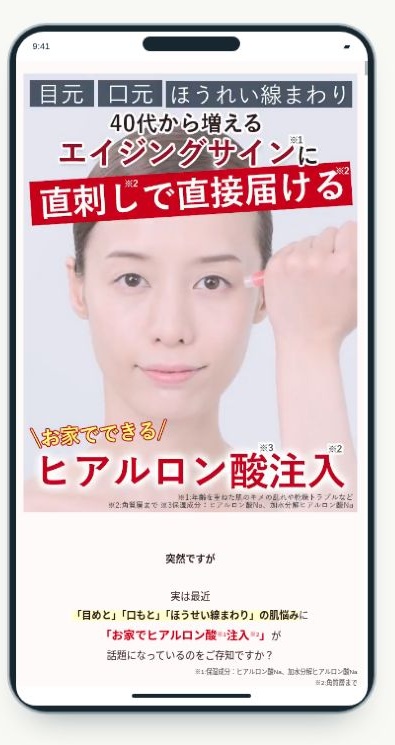
CONCの公開記事LPの冒頭では、上部に対象とする顔まわりの部位が並び、続いて大きな見出し、人物の顔と商品を当てる場面が見えます。本文を読む前に「どの悩みを扱い、どのような使用場面を紹介するのか」を示す組み合わせです。
掲載画面はSunday ParkのCONC公開制作事例からの抜粋です。商品説明・価格等は制作時点のクリエイティブで、現在の商品情報や効能の推奨ではありません。画面の役割は観察に基づく編集上の考察で、成果を測定した結論ではありません。画像内の注記も含めて掲載しています。
- ① 見出しの上の対象情報
見えること:画面上部に目元・口元・ほうれい線まわりの表示が並ぶ。
考えられる役割:読む人が、自分の関心と関係する内容かを見分ける。
自社への問い:自社のLPでは、誰のどんな場面を扱うかが冒頭で分かるか。
- ② 人物と商品の見せ方
見えること:顔の寄りと、商品を顔まわりへ当てる動作が同じ画面に入る。
考えられる役割:商品を使う場面を短時間で想像できるようにする。
自社への問い:主画像が伝えるのは、雰囲気・形・操作・結果のどれか。必要な説明と合っているか。
- ③ 大きなコピーと注記
見えること:強調した表現にはアスタリスクが付き、画像内の下部に小さな注記がある。
考えられる役割:主張の範囲を限定する条件を併せて示す。
自社への問い:スマートフォンでも条件を読み取れるか。画像を縮めたときに本文と離れないか。
これは公開展示の冒頭を切り出した画面です。実配信時の端末ごとの表示範囲や、特定の広告からこの画面へ遷移した実績までは示していません。広告とのつながりは、次のように広告原稿とLPを一組にして確認します。
この冒頭で最初に見るべきなのは、商品名の位置ではなく、部位・状況への呼びかけと使い方の意外性が、次の説明を読む理由になっているかです。商品識別の画面はその後に置かれています。冒頭だけの評価で終わらず、その疑問を本文で回収する位置まで確認します。
チェック1|広告で約束した内容が、そのまま見つかるか
最初に、配信量の多い広告を一つ選び、見出し、画像、説明文、LPの冒頭を横に並べます。広告をクリックした人が期待する情報を一文で書き、その答えがLPにあるかを確認します。広告と同じ単語を繰り返すだけではなく、行動と条件までつながっているかがポイントです。
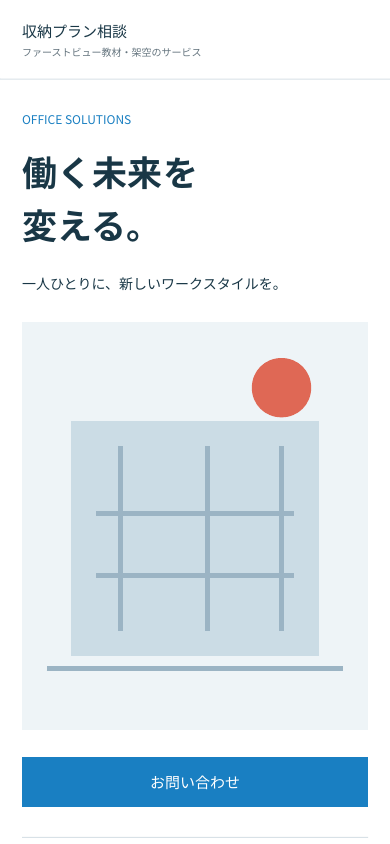
たとえば架空のオフィス収納サービスで、広告が「小さな倉庫の配置を見直したい方へ」と呼びかけているなら、冒頭では配置例の内容と閲覧方法を示します。「働く未来を変える」という抽象的な見出しだけでは、クリックした理由への答えが遠くなります。
複数の商品や客層を一つのLPで受けている場合は、最も多い入口だけに合わせると他の読者を取りこぼすことがあります。広告別の流入と成果を見たうえで、共通する約束を探すか、冒頭やページを分けるかを検討します。小規模な配信なら、まず広告側の訴求を整理する方法もあります。
チェック2|誰向けの、何のサービスかが伝わるか
キャッチコピーから企業名を隠したときに、別の業種でも成立するなら、説明が抽象的になっているかもしれません。対象、提供内容、対応条件のうち、検討に欠かせないものを短い説明として添えます。専門用語を知っている前提にせず、初めて見る人が言い換えられるかを確認します。
| 要素 | 曖昧な例 | 具体化する方向 |
|---|---|---|
| 対象 | すべての企業を応援 | 小規模オフィスなど、対応する条件を明記 |
| 提供内容 | 働く環境を変える | 収納配置の相談、備品の提案などを説明 |
| 行動 | 詳しくはこちら | 配置例を見る、対応範囲を確認する |
| 制約 | 全国対応 | 訪問対象地域やオンライン対応の区別 |
これは例文をそのまま使うための表ではありません。実際の対応地域や業務範囲が確認できた場合にだけ記載します。対象を狭く書くことに迷うなら、営業が断ることの多い条件や、よくある誤解を先に共有すると、必要な説明を選びやすくなります。
チェック3|便益と根拠の距離が近いか
便益は、読者が何をしやすくなるかという視点で書きます。「高機能なシステム」だけでなく、どの作業をどこまで助けるかを具体化しましょう。効果を数値で示す場合は、対象、期間、測定方法、条件が分かる資料を用意します。見出しが強く、根拠がページの最下部に小さくある構成は避けたいところです。
ファーストビューに置ける根拠は、調査数値だけではありません。公開できる制作物、提供範囲、実際の操作画面、対象を明示した事例なども判断材料になります。顧客のロゴや写真は掲載と用途の許諾を確認し、掲載許可をもらっていることと成果を証明できることを分けて扱います。
「最短」「No.1」「必ず」といった表現は、単に目立つから採用するものではありません。根拠と表示条件が整っていないなら、実際の工程や確認できる特徴へ置き換えます。根拠を伴わない強い見出しでクリックを増やしても、その後の期待との違いが問い合わせの質に影響する可能性があります。
チェック4|写真や図が、理解を助けているか
ヒーロー画像を選ぶ前に「この画像を見て何が分かるか」を決めます。商品の形を知ってほしいなら実物、利用の場面なら使用写真、複雑な仕組みなら簡単な図が候補です。雰囲気のある人物写真が適する場合もありますが、写真だけでサービス内容を説明できるとは限りません。
架空の収納サービスなら、棚だけを切り取った写真と、通路や人の動線が分かる写真では伝わることが違います。配置を相談するサービスの理解には後者が役立つかもしれません。ただし、実在する導入前後の変化であるかのように架空の画像を見せないことが前提です。
パソコンの横長画像をスマートフォンに縮めるだけでは、重要な部分や画像内文字が小さくなります。端末に応じてトリミングを変え、必要な文言は可能な範囲でHTMLの文字として配置します。画像が表示されない状況でも、商品名や次の行動が分かる設計にしておくと安心です。
商品の大きさや使う場面を写真で補う場合は、商品撮影にモデルを入れる判断で必要なカットと掲載位置を整理できます。
チェック5|CTAを押した後のことが分かるか
CTAは行動を促すボタンやリンクです。「無料」「今すぐ」を大きくする前に、押した先で何をするのかを説明します。資料をその場で読めるのか、フォーム入力後に届くのか、営業担当から連絡が来るのか。読者が想像する流れと実際の運用をそろえましょう。
迷う人のために第二の導線を置く場合は、主な行動と視覚的な優先順位を分けます。相談のボタンと、事例を見るテキストリンクを同じ大きさで大量に並べると選びにくくなります。一方、すべてを相談フォームへ送る構成では、比較に必要な情報を探している人に負担がかかります。
追従ボタンを付けるなら、本文やフォームに重ならないか、画面を拡大しても閉じたり操作したりできるかを確認します。ファーストビューにボタンがあることと、操作しやすいことは別です。フォームの説明やエラー表示はW3Cのフォーム設計ガイドも参考に、到達後まで点検します。
チェック6|スマートフォンで情報の順番が保たれるか
スマートフォンでは、サービス名、見出し、説明、画像、根拠、CTAの順番を仮置きし、実際に読んで調整します。固定の正解はありません。商品自体が知られていない場合は写真を早めに見せる、対象条件が重要なら見出しの近くに置くなど、読者の疑問に合わせます。
最初の画面に収まるかだけでなく、画面の少し下に続きがあると分かるかも確認します。文字を詰めて縮小するより、重要度の低い補足を次の領域へ送る方が読みやすいことがあります。W3Cのリフローの解説では、狭い表示幅や拡大時でも情報や機能が失われないようにする考え方が示されています。
表示速度も切り離せません。画像や動画の読み込みで見出しが遅れる、後から要素が入ってボタンが動く、といった状態を実機で確かめます。Web Vitalsの指標を補助に使い、デザインの完成画像では見えない挙動を確認しましょう。
架空例|広告・修正前・修正案を並べる
広告の約束を「小さな倉庫の配置を見直したい担当者へ、収納レイアウトの例を紹介する」と設定します。架空の収納相談サービスで、修正前と修正案を比べます。
| 確認する点 | 修正前 | 修正案 |
|---|---|---|
| 広告の約束 | 小さな倉庫の収納レイアウトの例を見られる | 同じ広告の約束を維持 |
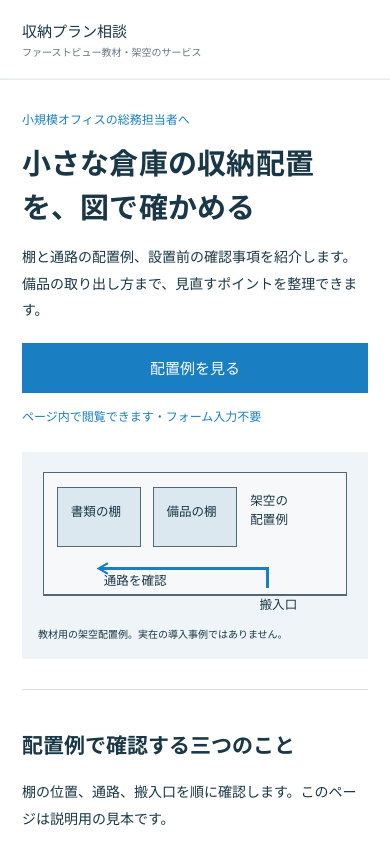
| 見出し | 働く未来を変える。 | 小さな倉庫の収納配置を、図で確かめる |
| 対象と内容 | 一人ひとりに、新しいワークスタイルを。 | 小規模オフィスの総務担当者へ。棚と通路の配置例、設置前の確認事項を紹介 |
| 主画像 | 用途が特定しにくい装飾図 | 棚・通路・搬入口が分かる架空の配置図 |
| 主な行動 | お問い合わせ | 配置例を見る |
| 行動の条件 | 送信後の流れが分からない | ページ内で閲覧・フォーム入力不要 |
変えた理由:対象と扱う内容を明示し、広告で見たいと思った配置例へそのまま進めるようにしました。主な行動の前に長い装飾画像を置かず、画像は配置を読む助けとして使います。これは情報のつながりを説明する修正案であり、A/Bテストの結果ではありません。
画面幅だけでなく、見える高さも変えて確かめる
下の画面は、同じ修正案を320×568px相当と390×844px相当の枠に描画した、教材用の静的構成モックです。端末の推奨サイズではなく、違いを観察するための二条件です。実ブラウザーでの表示や操作を検証したスクリーンショットではありません。
短い画面では、対象・見出し・説明・主な行動を確認した後、配置図の一部が画面の下へ続きます。高い画面では、図とその注記、さらに次の見出しまで確認できます。すべてを短い画面へ詰める代わりに、上から読んだときに広告への答えと次の行動が先に分かるかを点検します。
実サイトではアクセス状況に多い端末に加え、横向き、文字の拡大、ブラウザーの操作欄が出る状態も見ます。ファーストビューを広げるために重要な条件や注記を消すのではなく、内容を保ったまま折り返しと順序を調整します。
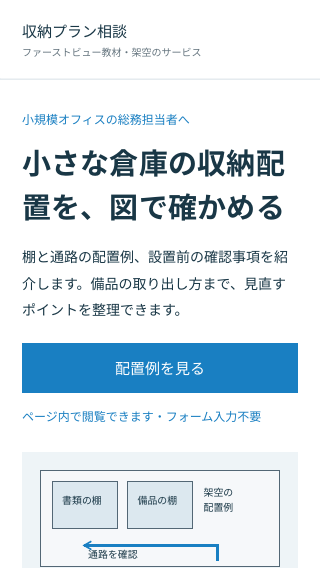
同じ原稿・レイアウトを異なる大きさの枠へ静的に描画した教材用モックです。実際の顧客LPの改善前後ではありません。
そのまま使える、広告とファーストビューの点検シート
広告一つと遷移先一つをセットにして記入します。デザインの好みを議論する前に、見つからない情報を特定し、修正する理由を一文にします。担当外の人にも同じ画面を見てもらい、口頭で説明せずに行き先を予想してもらうと、ずれを見つけやすくなります。
この欄は記入・コピー用です。内容は保存・送信されないため、離れる前に手元の文書へコピーしてください。
改善の結果は、下流の成果まで確かめる
ファーストビューを変えた後は、スクロールやCTAクリックに加え、フォーム完了、有効な問い合わせ、購入などを確認します。続きが読まれるようになっても、期待を上げすぎて対象外の相談が増える場合があります。主な成果を決めたうえで、途中指標は原因を探る材料として使いましょう。
一つの検証では、何を確かめたいかを一文にします。「対象を見出しに入れると、該当する人が料金まで読み進めるか」のように書くと、色や画像を同時に変える必要があるかを判断できます。配信量が少ない場合は、短期間の差を勝敗とせず、観察と定性レビューを組み合わせてください。
確認に使う資料は、広告のスクリーンショット、修正前後のスマートフォン表示、変更の理由、計測期間と件数です。LP全体の課題整理はLP改善のチェックリストへ。制作・改修の相談はSunday Parkのサービス案内をご覧ください。
修正前後の差を検証するなら、LPのA/Bテストの設計で冒頭の反応だけでなく最終成果の判定条件も決めます。
見た目の変更だけで終わらず、改修後の結果まで確かめたい場合は、継続改善をご相談ください。 LP改善について相談する
参考情報・出典
- W3C WAI:Forms Tutorialフォームのラベル、説明、入力確認、エラーと完了通知の設計/確認:2026-10-04
- W3C:Understanding Reflow狭い画面や拡大表示におけるコンテンツの再配置の考え方/確認:2026-10-04
- Google:Web VitalsLCP・INP・CLSによる表示・応答・視覚的安定性の評価/確認:2026-10-04
- Sunday Park:サービス相談先の公式サービス案内/確認:2026-10-04
- Sunday Park:ユーグレナ CONC支援事例公開記事LPの冒頭画面。役割の解釈は本記事の考察。/確認:2026-10-04