
AD OPERATIONS
SmartNews広告SmartNews広告のコンバージョン計測|Pixel・イベント設定と動作確認
株式会社Sunday Park / 実務ガイド
SmartNews広告の計測は、Pixelがあるだけでは完了しません。正しい行動で一度だけ動き、媒体へ届き、事業の成果として説明できるかを確認します。v2の現行資料に沿って、実装前の設計と動作確認を整理します。


CONTENTS / この記事で分かること
記事の全体像を図で確認する
計測を始める前に、何を完了として数えるかを決める
SmartNews広告のコンバージョン計測では、タグを設置する前に成果の意味を決めます。購入なら注文・決済が成立した時点、問い合わせなら送信が成功した時点を基準にします。商品ページの閲覧やボタンのクリックを完了と同じ扱いにすると、広告が学ぶ行動と事業の成果がずれる可能性があります。
この記事は広告マネージャーv2のWeb計測を前提とした設計・確認ガイドです。ダイナミック広告など、追加のイベントや商品情報が必要な用途は、専用の公式手順も確認してください。管理画面の操作名や設定できるイベントは更新されるため、実装時点の資料と画面を照合します。
最初にサイトの構成を整理します。記事LP、商品ページ、フォーム、決済、完了画面がどのドメインにあり、誰が変更できるかを一覧にします。外部の決済や予約サービスを使っている場合は、完了情報を取得できるかを先に確認しましょう。タグを貼れる場所だけで、成果を安易に置き換えないことが大切です。
既存のPixelと、v1から引き継いだ実装を棚卸しする
2026年9月30日更新のSmartNews公式資料では、v1で作成・実装済みのPixelベースコードはv2でも引き続き機能すると案内されています。v2へ移ったからといって、既存タグを無条件に置き換えたり、新しいタグを重ねたりしないようにします。まず現在のPixel ID、設置方法、利用中のキャンペーンを確認します。
サイトへ直接設置したコード、GTMなどのタグ管理、CMSプラグイン、外部サービス連携のどこから送信しているかを調べます。同じ行動が複数の実装から送られていないか、担当者ごとに別のPixelを追加していないかを確認します。複数のPixelを使う必要がある場合も、目的と集計先を説明できる状態にします。
変更前の設定は、画面・コード・タグ管理のバージョンなど、社内で安全に保管できる方法で記録します。担当者名、変更日、戻す手順を残し、本番環境のタグを思いつきで削除しないようにしましょう。広告に影響する変更は、運用担当へ日程と範囲を共有してから行います。
WORK & INSIGHT
配信を支える、実際の制作物。
Sunday Parkが広告運用、記事LP、広告動画用のモデル撮影、動画制作を支援した2案件です。運用会社を比較するときは、配信設定の担当だけでなく、次に必要な素材を誰が用意するかまで確認できます。 掲載案件での特定媒体・機能の利用や導入成果を示すものではありません。制作物の参考としてご覧ください。

株式会社ユーグレナ様
CONC リンクルインジェクション
広告運用と、記事LP・モデル撮影・動画制作を支援。制作物をまとめて確認できる支援事例です。
- 担当範囲
- 広告運用・記事LP制作・広告動画用のモデル撮影・動画クリエイティブ制作


株式会社MEJ様
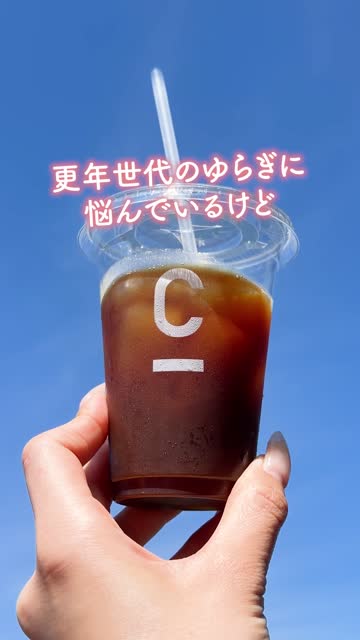
C COFFEE EQUOL & ISOFLAVONES
「エクオールラテ」という訴求コンセプトを設計。広告運用、記事LP、撮影、動画制作まで支援しました。
- 担当範囲
- 訴求コンセプト設計・広告運用・記事LP制作・広告動画用のモデル撮影・動画クリエイティブ制作
- 広告運用・記事LP・撮影・動画制作の担当範囲を分ける。
- 配信後の課題を、原稿・素材・編集のどこへ戻すかを決める。
- 成果数値を比較する際は、期間・費用・計測条件を別途確認する。
掲載している商品説明・価格・キャンペーンは制作時点の内容です。掲載制作物だけから、配信成果や個別案件の費用を判断することはできません。
イベント一覧を、サイトの実際の行動へ対応させる
| サイトの行動 | イベントの候補 | 発生させる条件 |
|---|---|---|
| 商品ページを開く | ViewContent | 対象ページの表示を確認 |
| カートへ追加 | AddToCart | 追加処理の成功を確認 |
| 購入手続きに進む | InitiateCheckout | 手続き開始を確認 |
| 注文・決済が完了 | Purchase | 成立した完了情報を確認 |
これは架空の設計例です。イベント名が似ているからといって、別の用途へ置き換えず、公式の定義とサイトの処理を合わせます。全イベントを最適化に使えるとは限らないため、送信できること、レポートで見られること、キャンペーンの目標に使えることをそれぞれ確認してください。
問い合わせサイトでは、送信ボタンのクリックと送信成功を分けます。入力エラーや通信失敗で完了しなかった操作は、最終成果へ含めない設計にします。補助イベントは原因の確認に役立ちますが、何でも追加すれば計測が良くなるわけではありません。判断に必要な行動から優先します。
URLルールとイベントコードを、完了の判定方法で選ぶ
v2の公式資料では、イベントコードを実装する方法と、ベースコードを設置してURLルールを使う方法が案内されています。専用の完了URLに、正しく完了したときだけ到達するサイトならURL条件を検討できます。URLが変わらず画面内で完了するサイトでは、処理の成功に対応するイベントを設計する必要があります。
URLルールを使う場合は、完全一致、前方一致などの条件を、実際のURL構造に合わせて確認します。公式ではURL設定機能はURLパラメータに対応しないと案内されています。クエリパラメータの値だけで完了・未完了を区別する設計にはせず、専用の完了パスや成功時のイベントコードを検討します。末尾のスラッシュが違う、別の手続きでも同じページを使う、完了ページを再訪するといったケースは引き続きテストします。広すぎる条件にして、フォームを開いただけの人まで数えないようにします。
公式資料では、同じイベントにURLルールとイベントコードの両方がある場合、URLルールが優先されると説明されています。二つを足せば計測が強化されると考えず、どちらで判定する設計かを明確にします。過去のURLルールを残したままコードだけ修正すると、想定と異なる結果になる場合があります。
01 / EVENT DESIGN考え方を図で整理
判定方法をサイトの動きに合わせる
URLルール
完了URLへの到達で判定
URLの一致条件・再訪を確認イベントコード
処理の成功に合わせて判定
発火条件・読み込み順を確認併存する設定
古いルールや実装を棚卸し
同一イベントの優先関係を確認直接設置で、Pixel作成からイベント登録まで進める
ここでは、問い合わせの送信が成功したときだけ専用の完了画面を生成できるサイトを例に、ベースコード+SubmitFormイベントコードの直接設置で進めます。架空の設定例です。サイトとSmartNewsアカウントへの編集権限、既存タグの棚卸し、データ利用の通知・同意、テスト送信の承認を先に揃えてください。
- 広告マネージャーv2のイベントセクションで[新しいPixelを作成]を選び、管理用の名前「問い合わせサイト」を付けて[Pixelを作成]。
- [コードをダウンロード]で、そのアカウントが発行したPixelベースコードを取得する。自社サイトの計測対象ページのhead内へ一組だけ設置する。既存のv1コードが機能している場合は、それを使えるか先に確認する。
- 対象Pixelの[イベントを設定]を開き、問い合わせフォーム送信に対応するSubmitFormを選択する。セットアップ方法は[Pixelイベントコードを設定]。[コードをダウンロード]後、[完了]で登録する。
- サイト側では、送信ボタンを押した瞬間ではなく、サーバーが送信成功を返し、完了画面を初めて描画する処理へイベントコードを置く。ベースコードが先に読み込まれる順序にする。
- 同じSubmitFormに古いURLルールが残っていないか確認する。残っている場合はURLルールが優先されるため、運用担当と使用方式を揃えてから検証する。
画面名と設置方針の出典は公式のPixel・イベント設定手順(2026年9月30日更新)です。次の一行はイベント呼び出しの形を示すもので、完成したフォーム実装ではありません。
SmartnewsAds.p("YOUR_PIXEL_ID", "SubmitForm");YOUR_PIXEL_IDは管理画面から取得した値へ置き換えます。氏名、メールアドレス、自由入力内容をこの呼び出しへ追加しません。問い合わせ内容や個人情報を完了URLのクエリ文字列にも入れない設計にします。
| 対象 | 設定内容 | 誤計測を防ぐ条件 |
|---|---|---|
| 全ページ | 発行済みPixelのベースコード一組 | CMSと直貼りで二重に設置しない |
| 入力画面 /contact/ | PageViewのみ | 送信ボタンのクリックではSubmitFormを送らない |
| 成功画面 /contact/complete/ | 初回成功時だけSubmitForm | 送信成功状態をサーバー側で確認。再表示で再送しない |
| 入力エラー・通信失敗 | SubmitFormなし | 成功判定前の画面表示では送らない |
| 再読込・直接アクセス | 新規成果なし | 一度だけの成功状態を消費。単純なURL到達だけを成果にしない |
完了画面を誰でも再表示できる構造なら、タグだけでは重複を防げません。成功状態の管理を実装担当に依頼するか、成功コールバックへイベントを置く方式へ変更します。ダイナミック広告用のLeadを通常の問い合わせの代用品にしないなど、イベントの対象条件も公式一覧と照合してください。
GTMでの設置を希望する場合は、上の直接設置と混在させず、別の実装経路として設計・検証します。公式FAQは発行タグの直接設置を前提とし、タグ管理ツールでの設定・不具合は提供元へ確認するよう案内しています。公式GTM直接連携があるとは扱いません。
Pixel検証と最終データ受信を照合する
設定を保存しただけで計測成功とは判断しません。公式手順の[Pixels]タブから[Pixel の検証]を開き、実装したページの完全なURLを入力して[ウェブサイトを開く]を選びます。新しいタブで通常と同じ操作を行い、問い合わせ送信を完了させます。画面の案内によって[イベント]側の[Pixelを検証]から入る場合もあります。
ベースコードとイベントの検証結果を読み、次に[イベント]タブの[最終データ受信]を操作時刻と照合します。動的なページではURLを開くだけの検証が失敗しても、操作完了後の受信時刻が更新される場合があります。逆に、古い受信時刻があるだけでは今回の変更が正常とはいえません。
| 試す操作 | 期待するイベント | 実際の記録欄と判断 |
|---|---|---|
| 入力ページを表示 | PageView。SubmitFormなし | 未実施/時刻・Pixel ID・受信イベントを記録 |
| 必須項目を空欄で送信 | SubmitFormなし | 未実施/受信があればクリック発火を疑う |
| 正常送信を1回完了 | SubmitFormが成功操作に対応して1回 | 未実施/完了時刻と最終データ受信を照合 |
| 完了画面を再読込 | 新しいSubmitFormなし | 未実施/再送するなら成功状態の再利用を修正 |
| 完了URLを直接開く | 新しいSubmitFormなし | 未実施/表示だけで発火する実装を修正 |
| SmartNewsアプリ内で同じ導線 | 同じ成功条件を満たす | 未実施/通常ブラウザとの差を記録 |
この表は実アカウントで測った結果ではなく、担当者が実行するための記入済みテスト計画です。テスト日時、実際のイベント、受信時刻、証跡の保存先、判定を追記して完成させます。テスト問い合わせは事業側でも識別し、顧客の実績へ混ぜないでください。
受信できても、広告に紐付いたコンバージョンとしてレポートへ計上されることとは別です。選択Pixel、キャンペーンの目的と計測設定、広告接触と計測期間を次に確認します。ブランド認知・サイト誘導キャンペーンの任意計測は、新規作成時の[さらに表示]→[コンバージョントラッキングを有効にする(任意)]からPixelを選びます。配信開始後はPixelを変更できないため、開始前の照合が必要です。レポートは[キャンペーン]の表示項目を[標準]にしてイベント内訳を確認できます。
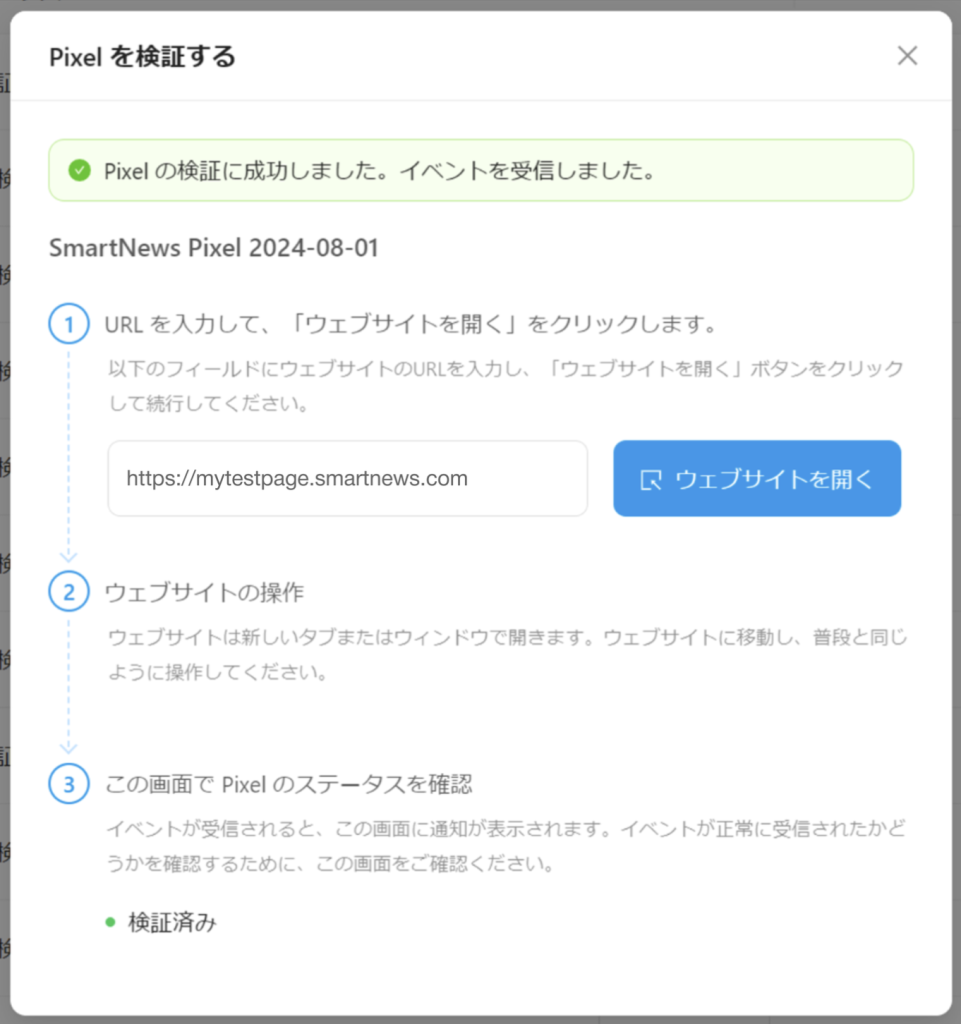
成功通知はイベントを受信できたという確認です。自社の完了条件に合うか、再読込で余分に記録しないか、広告に紐付いた成果かは、上のテスト表と受注・問い合わせ記録で別に確認します。
CVが計測されないときは、受信と広告への帰属を分ける
まずイベント自体が届いていないのか、届いているが広告レポートのCVに現れていないのかを分けます。前者ならPixel ID、コードの読み込み、発火条件、同意状態、URL、ブラウザの動作を確認します。後者なら、キャンペーンで選んだPixelや成果、対象期間、帰属条件、反映待ちを確認します。
購入ページでタグが動かない場合は、別ドメインへの移動、決済完了画面の仕様、SPAの画面更新などを調べます。フォームの成功状態を取得できないからといって、送信ボタンのクリックで代用し、そのまま購入や問い合わせ完了と報告しないようにします。取得できる範囲と、実装が必要な部分を明示します。
逆にCVが多すぎる場合は、同じPixelの重複設置、複数のイベント送信、広すぎるURL条件、テストデータ、完了ページの再訪を確認します。数値が増えたことを成功と判断する前に、実際の受注と照合しましょう。修正した日時を残し、修正前後を同じ条件として比較しないことも必要です。
03 / DIAGNOSTIC PATH考え方を図で整理
計測されない原因を分ける
イベント未受信
ID・実装・条件・同意状態
実際の操作と受信時刻を照合受信済み・CVなし
キャンペーンの設定・帰属・期間
反映待ちも確認CVが多すぎる
重複・URL範囲・再訪・テスト
実受注と件数を比較運用担当と実装担当の確認表を共通にする
運用担当は、広告の目的とレポートで使う成果を定義します。実装担当は、サイト上のどの処理でその成果を判定できるかを確認します。データ管理の担当は、送信項目と利用条件を確認します。この三つが別々に進むと、タグは動くが使いたい成果ではない、という状態が起こりやすくなります。
確認表には、Pixel ID、イベント名、発火条件、URLルール、送信項目、実装箇所、テスト結果、担当、変更日を記載します。管理画面のスクリーンショットを共有する場合は、顧客情報や不要なアカウント情報を除き、必要な人だけが見られる場所に保存します。本文の説明図は概念整理であり、実際の管理画面の再現ではありません。
公開後にサイトを更新する際は、広告計測へ影響する変更を事前に知らせる運用にします。URL変更、フォーム移行、決済サービス変更、同意管理の更新は再テストのきっかけです。誰が何を確認すれば変更を完了とするかを決めておくと、計測停止の発見が遅れにくくなります。
実装後の運用を外部へ引き継ぐ場合は、SmartNews広告運用代行の依頼範囲で計測確認と記事更新の担当をそろえます。
配信開始の合格基準を決め、定期的に照合する
- 最終成果と補助イベントの意味が合意されている
- 既存タグとURLルールの棚卸しができている
- 正常・異常・重複のテストを実施した
- ブラウザ実行とSmartNews受信を確認した
- 受注との照合方法と変更時の再テスト担当がいる
計測は一度設定して終わる作業ではありません。受注数との差が急に変わった、サイトを更新した、広告の目標を変えたときには、設定とイベントを再確認します。小さな不一致も、定義の違いなのか不具合なのかを説明できる状態にしておきましょう。
自社運用へ引き継ぐ場合は、設定だけでなく、何を確認して正常と判断するかまで残すことが大切です。広告運用の体制・引き継ぎについて相談する。個別媒体の実装対応は、対象サイトと必要な作業を示して確認してください。
受信と成果の照合が済んだら、SmartNews広告の改善ログの作り方に沿って、数字から次の制作変更へつなげます。
参考情報・出典
- SmartNews Ads:v2 Pixel・イベント設定2026年9月30日更新のベースコード、イベント、URLルール、動作確認/確認:2026-10-04
- SmartNews Ads:配信開始までのフロー新規ブランド認知・サイト誘導の任意CV設定、配信開始後のPixel変更不可、表示項目標準/確認:2026-10-04
- Google タグマネージャー:プレビューとデバッグ公開前のタグ・トリガー・送信順序・データの確認/確認:2026-10-04